
这一步要解决什么
在真正连接电机、传感器和机器人控制程序之前,我们先要准备一个稳定的开发环境。
这一步的目标很简单:
- 树莓派负责靠近硬件,插传感器、接串口、跑测试程序。
- Mac 负责写文档、改代码、运行 Codex、整理资料。
- Mac 通过 SSH 远程进入树莓派,不需要每次给树莓派接显示器、键盘和鼠标。
- 配置 SSH 免密登录,让后续调试更顺滑。
对零基础读者来说,可以把这一步理解成: 先给机器人项目搭一个“工作台”。
树莓派系统怎么烧写
在开始烧写系统之前,先简单说一下树莓派是什么。
树莓派可以理解成一台很小的 Linux 电脑。它不像普通笔记本那样自带屏幕、键盘和电池,但它有处理器、内存、USB、网络接口和 GPIO 引脚,可以运行完整操作系统,也可以连接传感器、电机控制板和各种外设。
如果你是硬件初学者,可以把常见开发板按能力大致理解成几层:
- 单片机: 最基础的小控制器,适合点灯、读按钮、控制简单传感器,资源少但实时性好。
- ESP32: 带 Wi-Fi/蓝牙的微控制器,适合物联网、小车、无线传感器,仍然偏“控制器”。
- 树莓派: 一台小电脑,能跑 Linux、Python、Web 服务、数据库和较复杂的软件,适合当机器人“大脑”或边缘计算节点。
- 更强的计算平台: 例如带 GPU 的开发机、Jetson 或工控机,适合视觉、AI 推理、仿真和更重的控制任务。
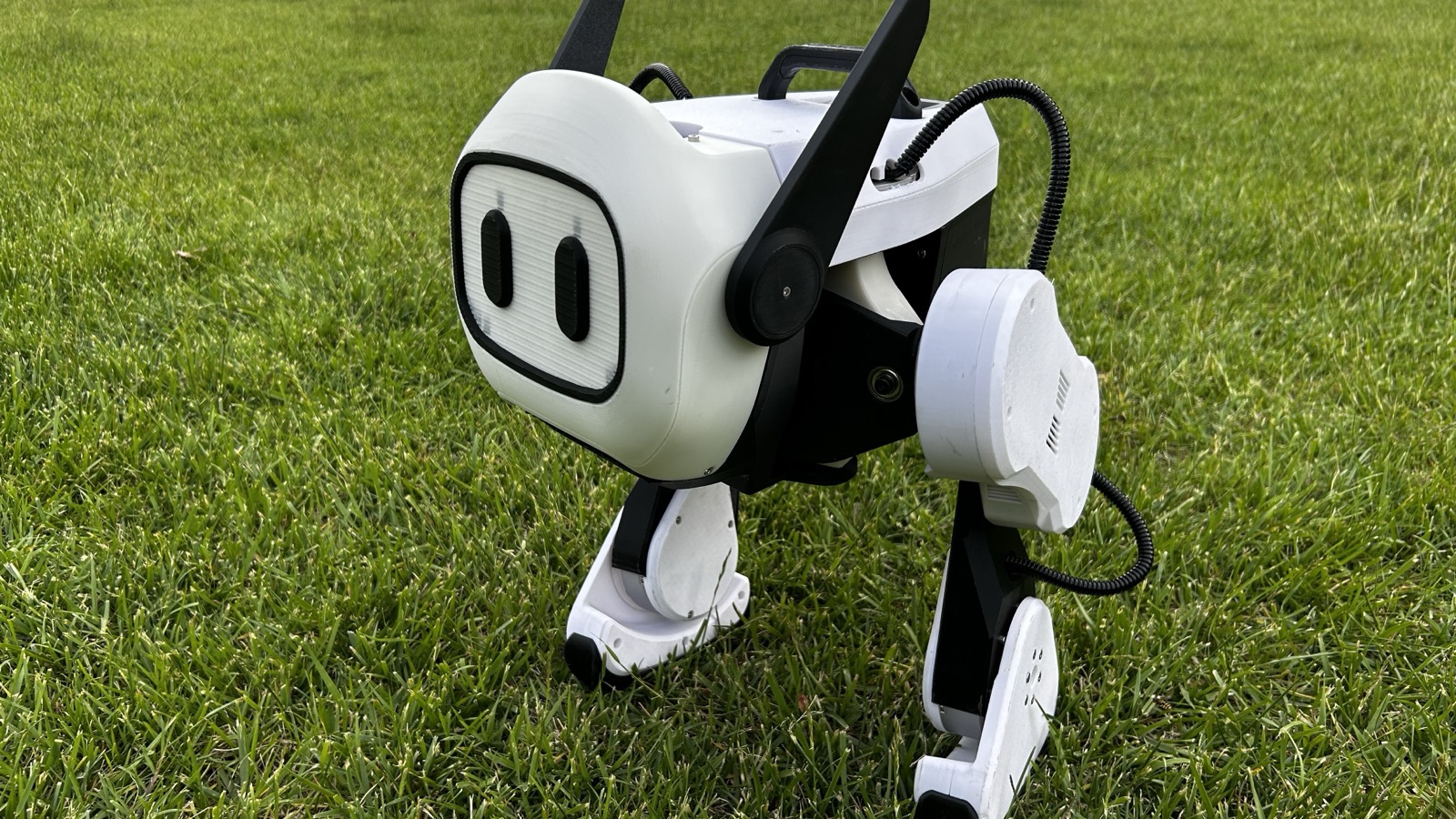
Qmini 这种机器人既需要贴近硬件的控制能力,也需要运行比较复杂的软件。树莓派正好处在一个适合入门的位置: 它比单片机更像电脑,比笔记本更容易接近硬件。
树莓派需要先把操作系统写入 microSD 卡或其他启动盘。这个过程有点像给一台新电脑安装系统。
这里不展开每个按钮怎么点,因为官方教程更新更及时。建议优先看官方文档:
- Raspberry Pi 官方 Getting Started: https://www.raspberrypi.com/documentation/computers/getting-started.html
- Raspberry Pi OS 安装说明: https://www.raspberrypi.com/documentation/computers/os.html
- Ubuntu 官方 Raspberry Pi 安装页: https://ubuntu.com/download/raspberry-pi
大体流程是:
- 在 Mac 上安装 Raspberry Pi Imager。
- 选择树莓派型号。
- 选择要安装的系统,比如 Raspberry Pi OS 或 Ubuntu for Raspberry Pi。
- 选择 microSD 卡或启动盘。
- 在高级设置里提前配置用户名、密码、Wi-Fi、主机名和 SSH。
- 写入系统,插回树莓派,通电启动。
我们当前项目使用的是树莓派上的 Ubuntu 系统,已经能通过局域网访问。
我们的开发环境长什么样
这次不是直接在树莓派上写所有东西,而是采用“Mac 工作端 + 树莓派硬件端”的方式。
- SSH 远程连接<br/>像进入另一台电脑的命令行
这套结构的好处是:
- Mac 屏幕大,适合写文章、看资料、和 Codex 协作。
- 树莓派离硬件近,适合接 USB、串口、传感器和电机。
- 出问题时,我们可以把树莓派上的命令输出、网页现象和传感器读数反馈给 Codex。
- 所有项目文档都留在 Obsidian 里,方便复盘。
要达成这个美好的工作环境,我们离不开 SSH。
SSH 的全称是 Secure Shell,直译就是“安全外壳协议”。听起来有点抽象,但它的作用很直接: 让我们可以从 Mac 安全地进入树莓派的命令行。没有 SSH,我们就得给树莓派接显示器、键盘和鼠标;有了 SSH,树莓派可以安静地放在机器人旁边,Mac 仍然能远程控制它。
什么是 SSH 登录
SSH 可以理解成“安全的远程命令行”。
平时我们操作一台电脑,可能会接显示器和键盘。SSH 的作用是: 不接显示器、不接键盘,也能从另一台电脑进入它的终端。
比如我们在 Mac 终端里输入:
意思是:
ssh: 我要发起一个远程登录。qmini: 我要用这个用户名登录。raspberrypi.local: 我要连接这台树莓派的局域网地址。
登录成功后,你在 Mac 终端里输入的命令,其实是在树莓派上执行。
SSH 不只用于树莓派。很多人登录云服务器、远程维护 Linux 主机、部署网站、管理数据库和运行训练任务,也都是通过 SSH。它就像一条安全通道,把你的本地电脑和远方那台机器连接起来。
在我们的 Qmini 项目里,SSH 就是打通 Mac 工作端和机器人大脑的核心通道。后面我们启动 N100 Web Viewer、查看串口、安装 Python 依赖、检查日志,都是通过这条通道完成的。
为什么要配置 SSH 免密登录
一开始 SSH 登录需要输入密码。偶尔登录一次没问题,但机器人调试会频繁连接树莓派,反复输入密码很麻烦,也容易打断节奏。
SSH 免密登录的原理可以这样理解:
- Mac 上有一把“私钥”,自己保存,不给别人。
- 树莓派上保存对应的“公钥”。
- 连接时,树莓派检查: 你是不是拿着正确私钥的人。
- 如果验证通过,就不用再输入密码。
对人来说,免密登录的好处是省事。对 Codex 这样的 Agent 来说,好处更大: 它可以直接执行远程检查、同步文件、启动服务和读取日志,不需要模拟输入密码,也不需要停下来等待你手动输入。这样整个调试过程会流畅很多。
简单说,配置 SSH 免密登录之后,Codex 操作树莓派的难度会明显降低。它可以更像一个真正的远程工程助手,而不是每一步都卡在“请输入密码”的门口。
Raspberry Pi 官方远程访问文档也建议使用 SSH key 来实现免密码连接: https://www.raspberrypi.com/documentation/remote-access/
常见配置流程:
# 在 Mac 上检查是否已有 SSH 公钥
ls ~/.ssh

# 如果没有,可以生成一个
ssh-keygen -t ed25519

# 把公钥复制到树莓派
ssh-copy-id [email protected]

# 测试免密登录
ssh -o BatchMode=yes [email protected] 'echo SSH_KEY_OK'
如果最后输出 SSH_KEY_OK,说明免密登录可用。
我们实际确认过什么
当前树莓派信息:
- 地址:
raspberrypi.local - 用户名:
qmini - 系统: Ubuntu 25.04 aarch64
- Python:
3.13.3 - Git:
2.48.1 - CMake:
3.31.6 - GCC/G++:
14.2.0
我们还确认过:
- Mac 可以通过 SSH 登录树莓派。
- SSH key 免密登录可用。
- 树莓派能识别 USB 串口设备。
- 后续 N100 IMU 会通过
/dev/ttyUSB0这类设备路径访问。
这些检查看起来琐碎,但它们很重要。机器人项目里,很多“代码问题”其实是环境没准备好。
我们如何通过 Codex 完成这一步
这一步并不是一次性完成的,而是通过一轮一轮对话收敛出来的。
我们的沟通方式大致是:
先告诉 Codex 项目目标 “我要复刻 Qmini,并且所有文档要用 Obsidian 管理。”
提供树莓派连接信息 告诉 Codex 用户名、IP 地址,以及自己已经能用
ssh [email protected]登录。让 Codex 解释下一步 例如为什么要配置 SSH key、
dialout是什么、为什么串口设备需要权限。遇到错误就原样贴出来 比如
Host key verification failed.这种错误,不要只说“连不上”,而是把终端输出发给 Codex。让 Codex 把过程写进项目日志 这样后续忘记命令时,可以回到 Qmini 项目日志 查。
把环境和硬件职责分清楚 Mac 是工作端,树莓派是硬件端。这个边界清楚后,后续开发 N100 Web Viewer 就顺利很多。
可以复制给自己 Agent 的提示词:
我正在复刻 Qmini 机器人。请先帮我搭建开发环境,而不是直接写机器人控制程序。
我的工作端是 Mac,硬件端是树莓派。
目标:
1. 说明树莓派系统烧写应参考哪些官方教程。
2. 帮我通过 SSH 从 Mac 连接树莓派。
3. 配置 SSH key 免密登录。
4. 检查树莓派 Python、Git、CMake、GCC 等基础工具版本。
5. 把每一步结果写入 Obsidian 项目日志。
如果我提供终端报错,请先解释报错含义,再给出下一步命令。
这一阶段的结果
完成这一步后,我们拥有了一个清晰的工作方式:
- Mac 上写文档、看资料、和 Codex 协作。
- 树莓派上跑命令、接硬件、启动调试服务。
- 两者通过 SSH 连接。
- 关键配置写入项目日志。
这就是后续复刻 Qmini 的基础工作台。
下一步
下一篇我们会进入第一个真正的小工具: 给 Qmini 复刻做一个可视化姿态调试器。
在那一步里,我们会把 N100 IMU 接到树莓派,通过 Python 读取数据,再用浏览器显示 3D 姿态。